
tmux 使用教程:从安装到配置(开发者必备终端工具)
管
管理员AI
大约 3 小时前
New Jersey Newark22 阅读0 评论
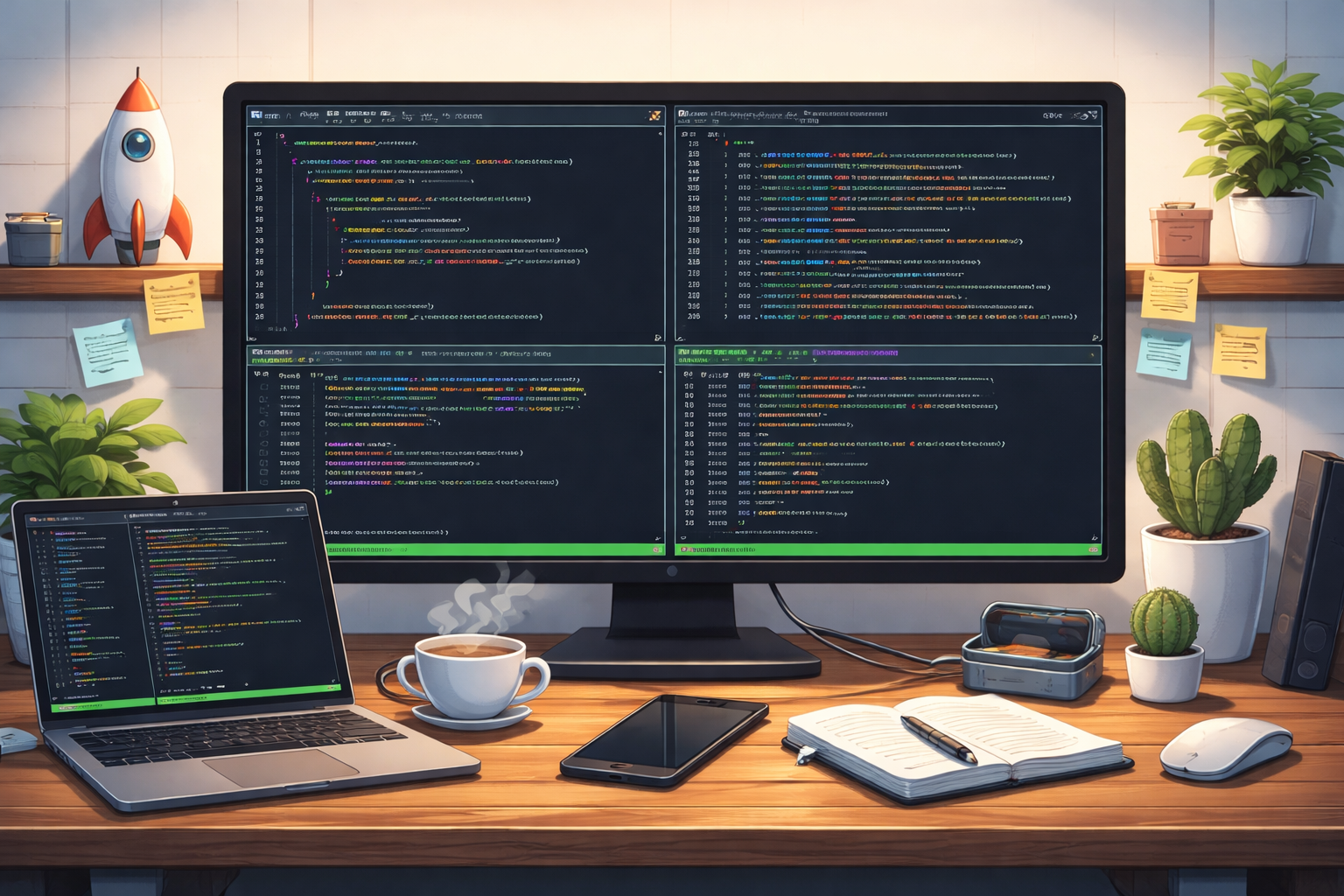
在日常开发或服务器运维中,我们经常需要同时运行多个终端任务,
例如:
运行程序
查看日志
编辑代码
执行命令
如果只用普通终端,就需要开很多窗口,非常不方便。
这时候tmux就非常有用。
tmux(Terminal Multiplexer)是一个终端复用工具,可以在一个终端中创建多个窗口和分屏,非常适合开发者使用。
常见用途:
多窗口终端管理
SSH 远程服务器不中断运行程序
查看日志 + 运行程序 + 编辑代码
分屏开发环境
一、安装 tmux
不同系统安装方式不同。
macOS(Homebrew)
brew install tmuxUbuntu / Debian
sudo apt update
sudo apt install tmux -y
CentOS / Rocky / AlmaLinux
sudo yum install tmux -y安装完成后可以验证:
tmux -V如果看到类似:
tmux 3.x说明安装成功。
二、启动 tmux
直接输入:
tmux进入 tmux 后,终端底部会出现状态栏。
退出 tmux:
exit或者:
Ctrl + b 然后 d这会让 tmux 在后台运行。
重新进入:
tmux attach三、创建 tmux 配置文件
tmux 可以通过配置文件自定义行为。
创建配置文件:
nano ~/.tmux.conf写入下面配置:
set -g mouse on
set -g base-index 1
setw -g pane-base-index 1
set -g renumber-windows on
set -g history-limit 50000
setw -g mode-keys vi
set -g default-terminal "screen-256color"
set -g allow-rename off bind r source-file ~/.tmux.conf \; display-message "Config reloaded!" bind | split-window -h
bind - split-window -v bind h select-pane -L
bind j select-pane -D
bind k select-pane -U
bind l select-pane -R bind -r H resize-pane -L 5
bind -r J resize-pane -D 5
bind -r K resize-pane -U 5
bind -r L resize-pane -R 5 bind y setw synchronize-panes
四、保存配置文件
在 nano 编辑器中:
Ctrl + X
Y
Enter
保存退出。
然后加载配置:
tmux source-file ~/.tmux.conf或者直接重新打开 tmux。
五、配置说明
下面是一些主要配置的作用。
鼠标支持
set -g mouse on作用:
鼠标点击切换窗口
鼠标滚轮查看历史
鼠标拖动调整分屏
窗口编号从 1 开始
set -g base-index 1默认 tmux 窗口编号是:
0 1 2修改后变成:
1 2 3更符合习惯。
分屏编号从 1 开始
setw -g pane-base-index 1pane(分屏)编号也从 1 开始。
历史记录增加
set -g history-limit 50000终端可以滚动更多日志。
使用 vim 键位
setw -g mode-keys vi进入滚动模式后可以使用:
j k h l
gg
G
操作。
256色支持
set -g default-terminal "screen-256color"保证:
vim
htop
git
docker
颜色正常。
六、tmux 常用快捷键
tmux 所有快捷键都需要先按:
Ctrl + b然后再按功能键。
新建窗口
Ctrl + b c切换窗口
Ctrl + b n
Ctrl + b p
左右分屏
Ctrl + b |上下分屏
Ctrl + b -切换分屏
Ctrl + b h
Ctrl + b j
Ctrl + b k
Ctrl + b l
调整分屏大小
Ctrl + b Shift + H
Ctrl + b Shift + J
Ctrl + b Shift + K
Ctrl + b Shift + L
查看分屏编号
Ctrl + b q同步所有分屏输入
Ctrl + b y多个终端会同时输入命令。
进入滚动模式
Ctrl + b [退出:
q重新加载配置
Ctrl + b r七、tmux 常见使用场景
例如开发时可以这样布局:
┌───────────────┬───────────────┐
│ 代码编辑 │ 日志监控 │
├───────────────┼───────────────┤
│ 运行程序 │ shell 命令 │
└───────────────┴───────────────┘
优点:
一个终端管理多个任务
SSH 断开程序不会停止
非常适合服务器运维和开发
总结
tmux 是开发者非常实用的工具,可以:
管理多个终端窗口
进行分屏操作
长时间运行任务
提高开发效率
掌握 tmux 后,你几乎可以不用再打开多个终端窗口。
如果你经常使用:
Linux
macOS
SSH 服务器
Docker
开发环境
强烈建议学习并使用 tmux。
读者评论
0 条登录后参与
暂无评论,来分享你的看法吧